

Демонстрация экрана доступна участникам голосового канала. Вы можете показать отдельное окно или экран целиком. Перед началом проверьте, что собираетесь показывать, и закройте личные уведомления.
Начать показ
- Войдите в комнату и подключитесь к голосовому каналу.
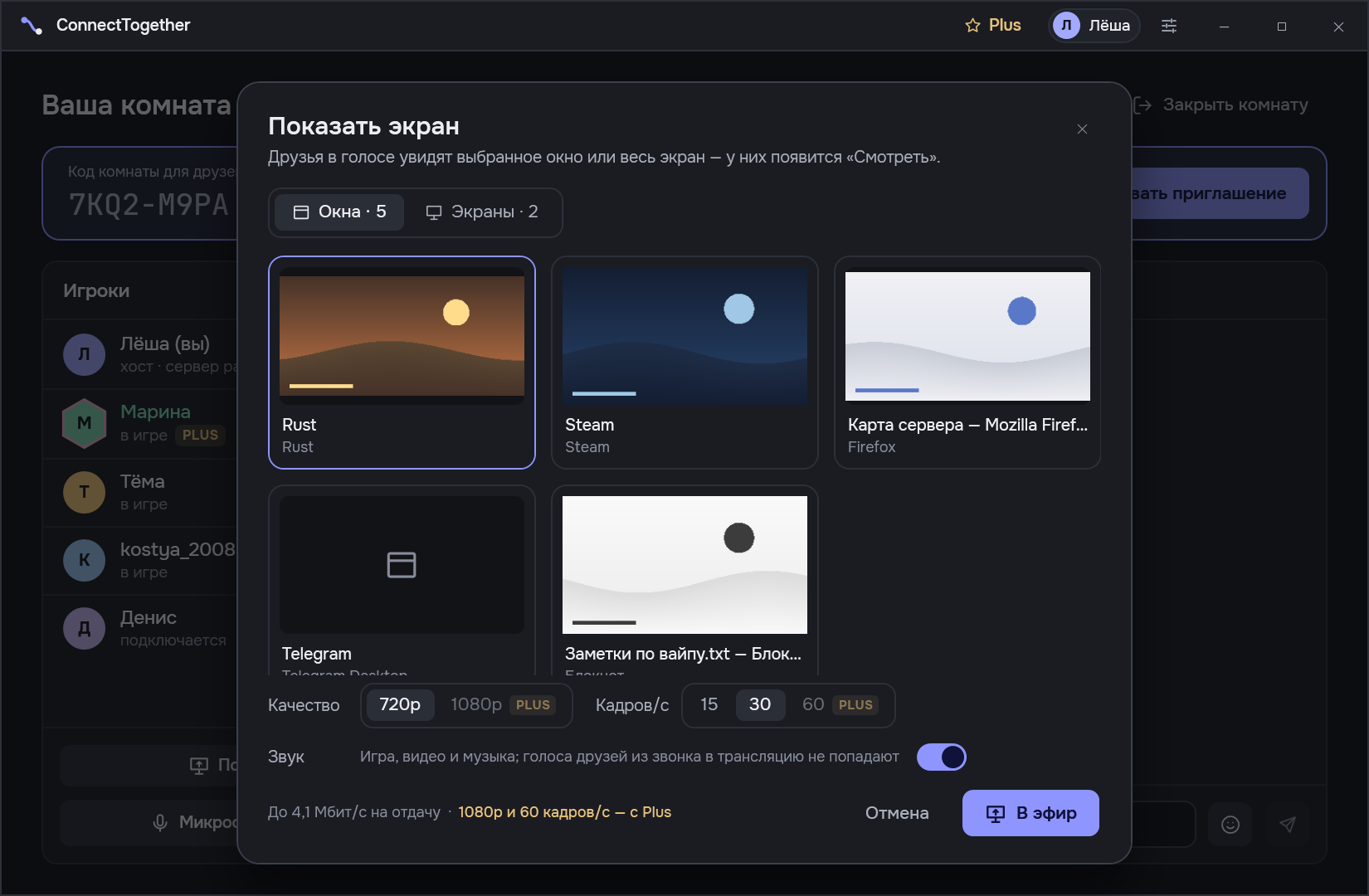
- Нажмите «Показать экран».
- Выберите нужное окно или монитор. Если окон нет в списке, проверьте, открыто ли нужное приложение, либо выберите весь экран.
- Настройте доступное разрешение и частоту кадров.
- Включите передачу звука, если переключатель доступен для выбранного источника.
- Нажмите «В эфир» и попросите друга проверить изображение.
Что выбрать: окно или экран
Отдельное окно ограничивает показ конкретным приложением. При показе экрана зрители могут увидеть другие открытые окна и уведомления на этом мониторе.
Если переключаете игру между оконным и полноэкранным режимом, проверьте у зрителя, продолжает ли поступать нужное изображение. Не считайте наличие собственного предпросмотра достаточной проверкой звука у остальных.
Как смотрит друг
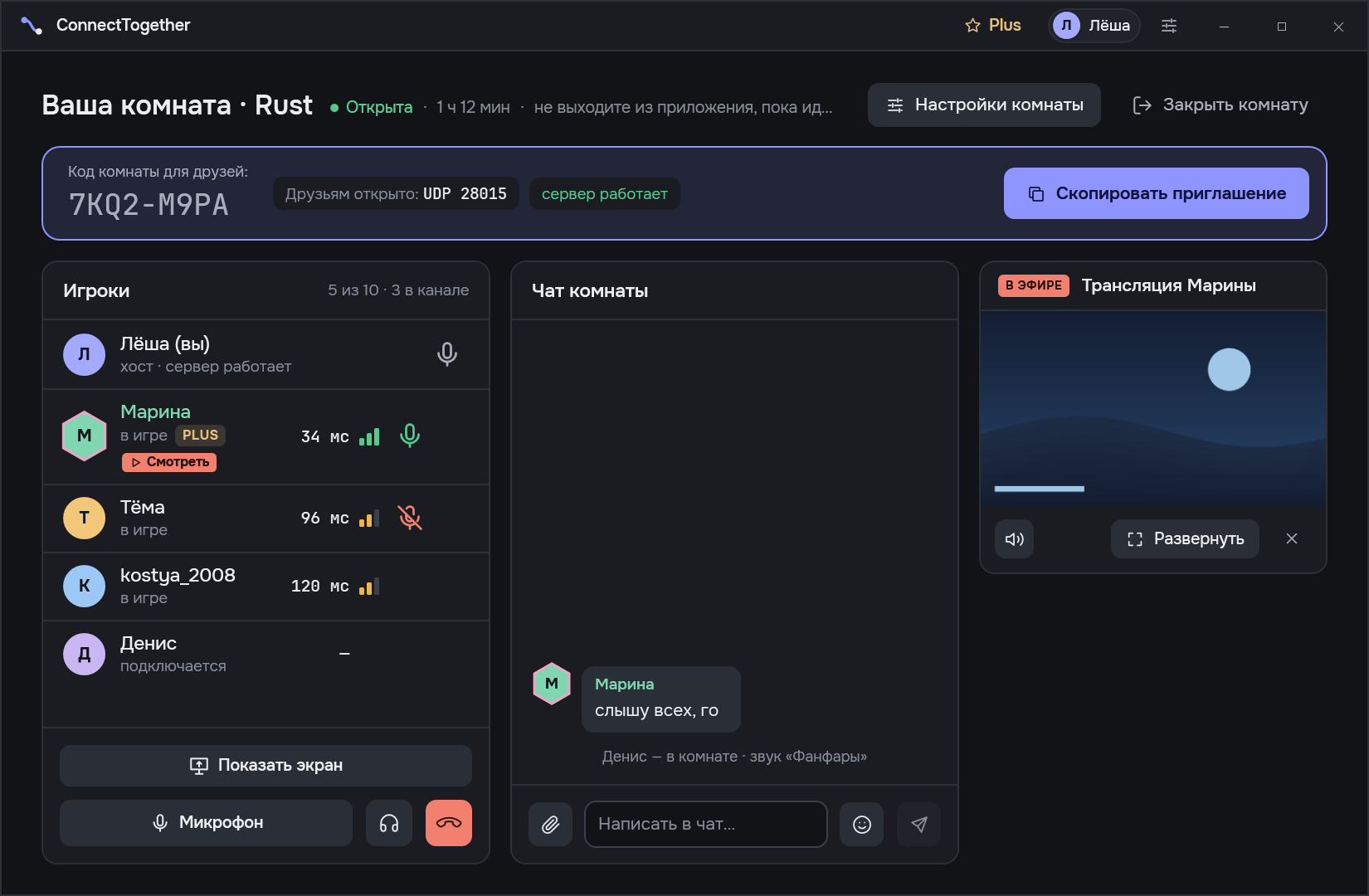
Друг должен находиться в голосовом канале. У транслирующего участника появится действие «Смотреть». После его выбора открывается просмотр трансляции.
Качество и нагрузка
Более высокое разрешение делает мелкий текст чётче, а высокая частота кадров улучшает плавность движения. Вместе с этим растут требования к исходящему соединению и кодированию видео.
При задержках начните с уменьшения частоты кадров или разрешения. Не меняйте оба параметра сразу, если хотите понять, что именно помогло. Расширенные режимы качества, требующие Plus, отмечены в приложении.
ConnectTogether использует аппаратное кодирование, когда подходящий кодировщик доступен, и программное в остальных случаях. Поэтому одинаковые настройки на разных компьютерах могут давать разную нагрузку.
Если нет звука или картинки
- Звук микрофона и звук трансляции — разные источники. Проверьте нужный переключатель, а не только микрофон комнаты.
- Недоступный переключатель звука проверяйте по пояснению рядом с ним: не каждый источник поддерживает одинаковый захват.
- Если виден не тот экран, завершите показ и выберите правильный источник.
- Если задержка появляется только с трансляцией, сравните работу игры без неё и на меньшем качестве.
Для обращения в поддержку укажите выбранный источник, настройки качества, модель видеокарты и то, что видит зритель. Завершайте трансляцию перед открытием личных документов или настроек аккаунта.
