

Хост может отключить участника от комнаты или запретить ему повторный вход. Эти действия управляют комнатой ConnectTogether; наказания и права игрового сервера настраиваются отдельно средствами самой игры.
Выгнать из комнаты
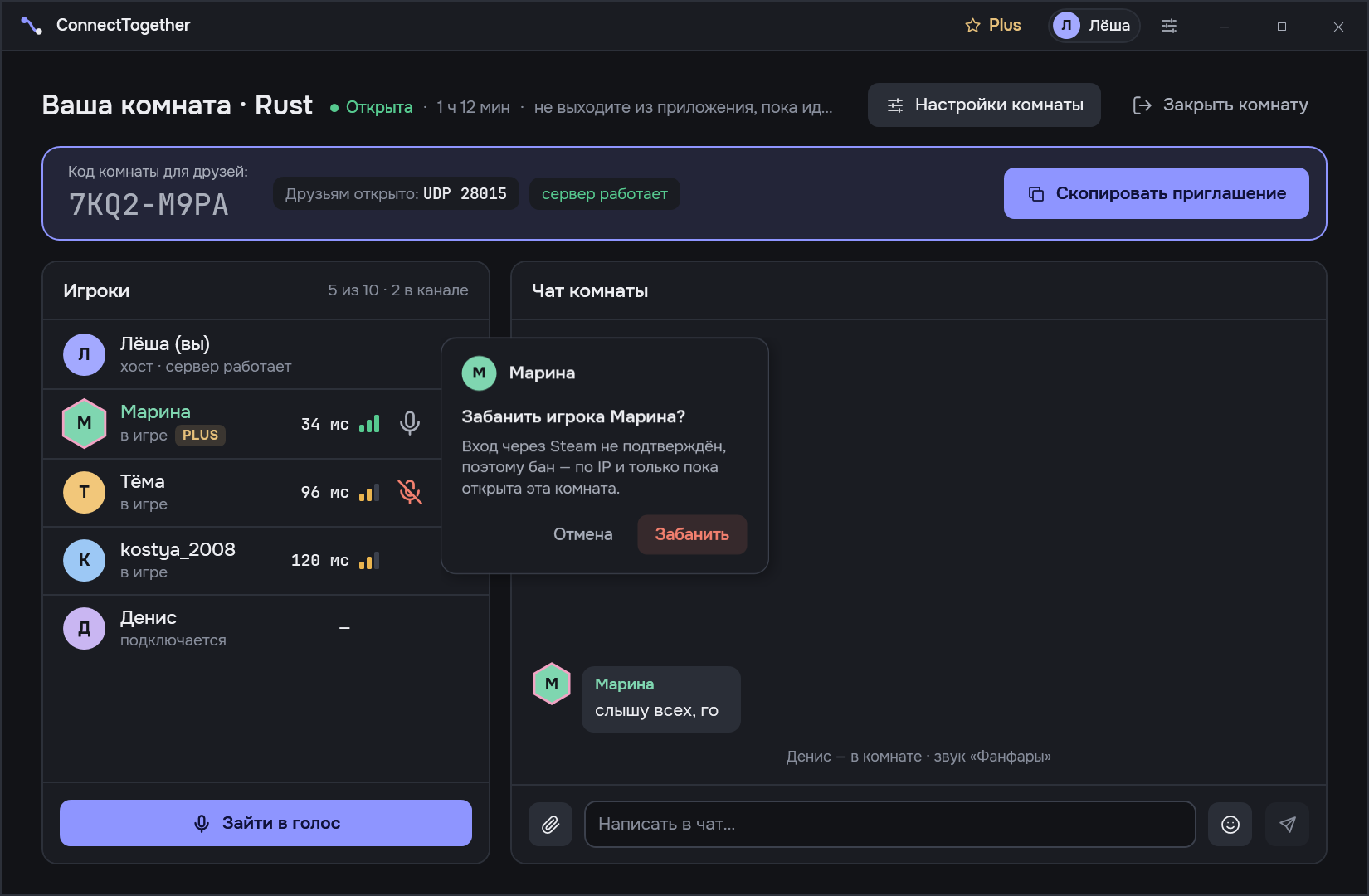
Откройте меню участника в списке игроков и выберите «Выгнать из комнаты». Игрок будет отключён, но сможет попробовать войти снова, если у него остаётся рабочее приглашение и нет блокировки.
Используйте исключение, когда нужно завершить текущее участие, а не устанавливать длительное ограничение. Если причина техническая, сначала объясните участнику, что произошло и нужно ли ему переподключиться.
Заблокировать участника
- Убедитесь, что выбрали правильного игрока.
- Откройте его меню и выберите «Забанить».
- Прочитайте пояснение перед подтверждением: оно указывает, как именно будет действовать блокировка.
- Подтвердите действие, если оно соответствует вашей цели.
Для подтверждённого Steam-аккаунта блокировка действует в ваших комнатах до снятия. Если подтверждения аккаунта нет, приложение использует ограничение по IP до закрытия текущей комнаты. Поэтому важно ориентироваться на пояснение интерфейса, а не считать все блокировки одинаковыми.
Как снять блокировку
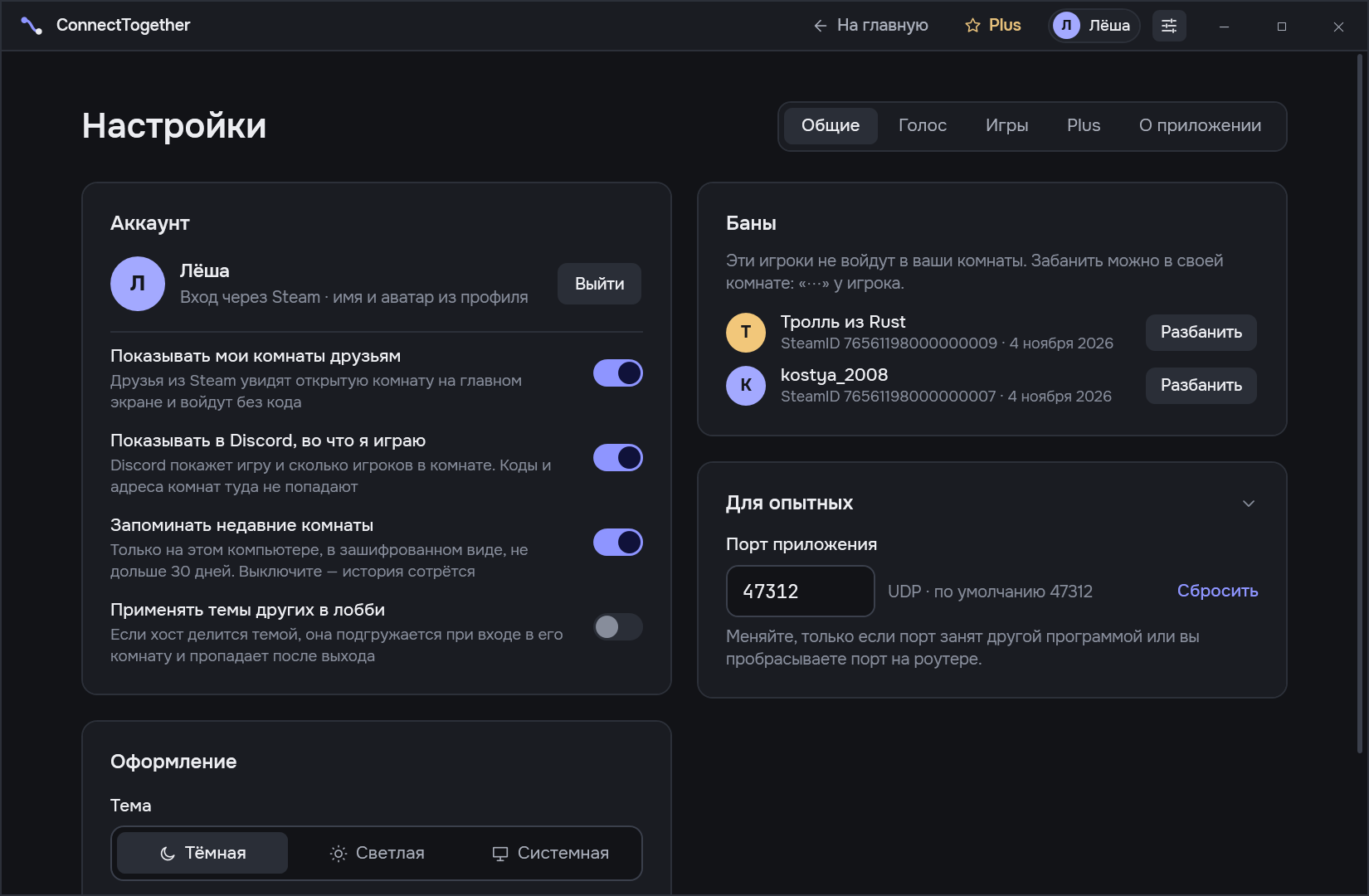
Откройте общие настройки ConnectTogether и найдите раздел «Баны». Найдите нужную запись и используйте «Разбанить».
После снятия ограничения игроку может потребоваться актуальное приглашение в открытую комнату. Снятие бана не запускает закрытую комнату и не меняет отдельный бан на игровом сервере.
Если действие недоступно
Проверьте свою роль в комнате и не идёт ли передача хоста. Обычный участник не получает управление чужой комнатой только потому, что видит список игроков.
Передать комнату другому человеку можно отдельным действием «Сделать хостом». Оно меняет управление комнатой и не является способом отключить нежелательного игрока.
