

В Minecraft Java можно играть двумя способами: открыть свой одиночный мир для сети или запустить отдельный выделенный сервер. ConnectTogether соединяет участников через интернет, а выбранный мир или сервер остаётся на компьютере хоста.
Не путайте эти варианты с кнопкой «Прямое подключение» в Minecraft. Эту кнопку друг использует для входа в игру и в первом, и во втором случае.
Что подготовить
- У всех участников должны быть ConnectTogether и Minecraft одной редакции: Java или Bedrock.
- Версии клиентов и сервера должны быть совместимы. Если играете с модами, заранее согласуйте сборку и загрузчик модов.
- Хосту нужны ресурсы одновременно для игры, ConnectTogether и сервера. На время игры компьютер должен оставаться включённым и подключённым к интернету.
- Комната ConnectTogether и игровой мир — разные вещи. Сначала нужно сделать мир доступным, затем дать друзьям войти в комнату и подключиться к игре.
Java: вариант 1 — открыть свой мир для сети
Этот способ удобен, если хотите пригласить друзей в уже существующий одиночный мир без установки отдельного сервера.
Действия хоста
- Запустите Minecraft Java и откройте нужный одиночный мир. Не оставайтесь в главном меню.
- Откройте меню паузы клавишей Esc и найдите настройку «Открыть для сети» / Open to LAN.
- Выберите параметры сетевой игры и подтвердите открытие мира. В версиях с отдельными настройками мира найдите режим LAN в параметрах многопользовательской игры.
- Обратите внимание на сообщение с портом, который Minecraft назначил этому сеансу. Сохраните его на случай ручной проверки.
- В ConnectTogether нажмите «Создать комнату» и выберите Minecraft Java.
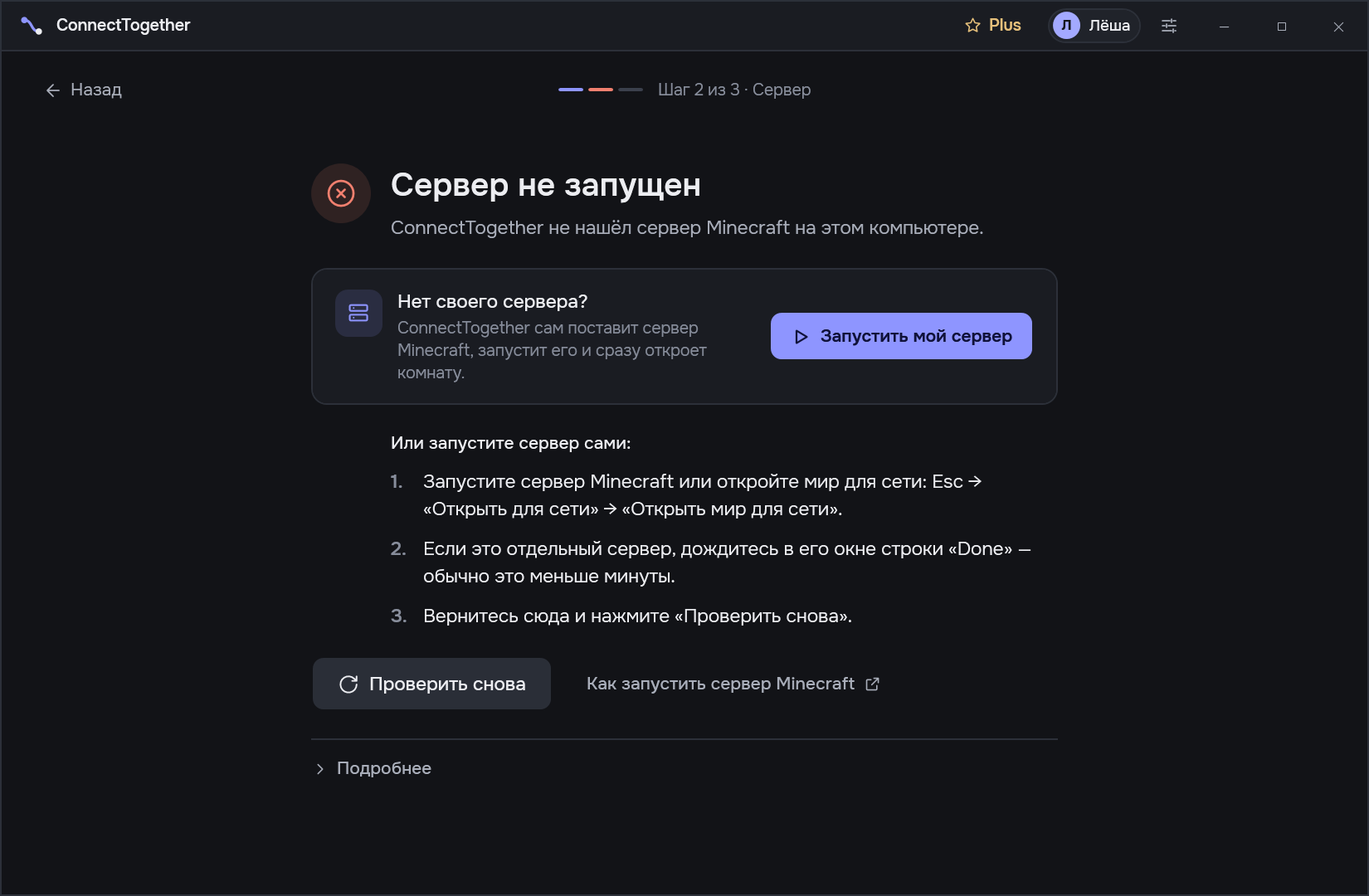
- Если приложение уже показало «Сервер не запущен», вернитесь на этот экран после открытия мира и нажмите «Проверить снова».
- После успешной проверки отправьте друзьям приглашение из комнаты.
Название и расположение LAN-настройки зависят от версии Minecraft. В старых версиях это «Esc → Открыть для сети → Открыть мир для сети»; в более новых версиях управление многопользовательской игрой может находиться в настройках мира.
Что оставлять запущенным
Не выходите из мира и не закрывайте Minecraft у хоста. Именно внутри этой игры работает сервер мира. Сворачивание окна не равнозначно выходу из мира.
ConnectTogether тоже должен продолжать работать. Если закроется игра, друзья потеряют игровой сервер; если завершится ConnectTogether, прекратится подключение через комнату.
После повторного открытия мира для сети его порт может измениться. Проверьте сервер заново и убедитесь, что комната использует актуальный порт. Старое значение из предыдущего сеанса может больше не подходить.
Java: вариант 2 — отдельный сервер
Выделенный сервер работает отдельным процессом. Он подходит, если нужен отдельный серверный мир, управление через консоль или запуск без открытого одиночного мира хоста.
Установить и запустить сервер через ConnectTogether
- Выберите Minecraft Java при создании комнаты.
- Если сервер не обнаружен, нажмите «Запустить мой сервер».
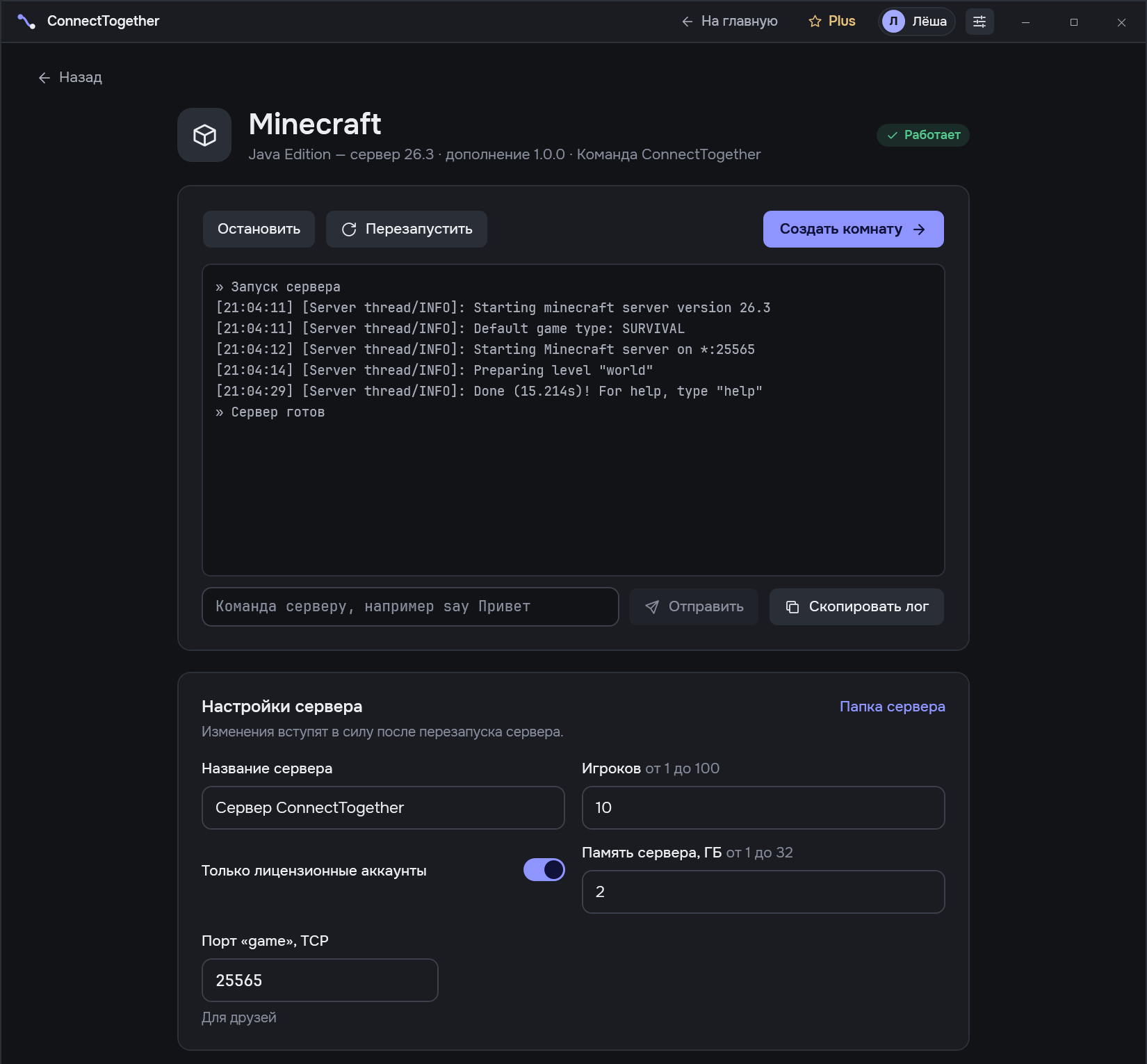
- Дождитесь установки файлов. При первом запуске может потребоваться принять лицензию сервера — прочитайте её и подтвердите согласие самостоятельно.
- Проверьте доступные настройки и порт на экране сервера.
- Запустите сервер и дождитесь состояния готовности. Создание нового мира может занять время.
- Когда комната откроется, скопируйте приглашение и отправьте его друзьям.
Если свой сервер уже есть
Запустите сервер самостоятельно и дождитесь его готовности. Для обычного Java-сервера ориентиром служит строка Done в серверной консоли; одного появления окна ещё недостаточно.
Затем выберите Minecraft Java в ConnectTogether и нажмите «Проверить снова». Если сервер не найден, сравните его фактический порт с настройками комнаты. При нескольких запущенных серверах убедитесь, что выбран нужный.
Настройки сторонних серверных сборок могут отличаться от стандартного сервера. Инструкцию по установке такой сборки берите у её разработчика.
Как другу войти в Minecraft Java
- Запустите ConnectTogether и войдите через Steam.
- Присоединитесь к комнате хоста по коду, ссылке или карточке друга.
- Найдите в комнате блок «Как зайти в игру» и скопируйте показанный адрес.
- Запустите совместимую версию Minecraft Java.
- Откройте «Сетевая игра» → «Прямое подключение» и вставьте адрес из своей комнаты.
- Подключитесь к серверу. Если сервер требует пароль, разрешение или включение в список игроков, это отдельно настраивает хост средствами игры.
Не вводите код комнаты в поле адреса Minecraft. Код предназначен для ConnectTogether, а Minecraft нужен адрес сервера.
Адрес 127.0.0.1 у друга — нормальный результат работы приложения. Не заменяйте его внешним IP хоста и не копируйте адрес с экрана другого участника: используйте подсказку на своём компьютере.
Minecraft Bedrock
Для Bedrock выберите отдельную игру Minecraft Bedrock в ConnectTogether. Java и Bedrock используют разные серверы; выбор одинакового названия мира не делает их совместимыми.
- Откройте официальную страницу Bedrock Dedicated Server и скачайте сервер для Windows.
- Распакуйте его в отдельную папку и запустите
bedrock_server.exe. - Дождитесь сообщения
Server started.. - Вернитесь в ConnectTogether, выберите Minecraft Bedrock и выполните повторную проверку.
- После создания комнаты отправьте приглашение друзьям.
Друг сначала входит в комнату ConnectTogether, затем в Minecraft Bedrock открывает «Играть» → «Серверы» → «Добавить сервер». Адрес и порт из комнаты нужно перенести в отдельные поля. Возможность добавления произвольного сервера зависит от платформы; эта инструкция рассчитана на игру на компьютере с ConnectTogether.
Окно bedrock_server.exe должно оставаться открытым, пока сервер нужен участникам.
Если не получилось
- «Сервер не запущен»: проверьте, открыт ли мир для сети или готов ли отдельный сервер, затем нажмите «Проверить снова».
- Друг находится в комнате, но игра не подключается: проверьте адрес на его экране, порт хоста, версию и редакцию Minecraft.
- Ошибка совместимости: сверяйте точные версии игры и серверной сборки; для модов — состав и версии модов.
- Соединение пропало после выхода хоста в меню: повторно откройте мир для сети и проверьте новый порт.
- Закрыли серверное окно: запустите сервер снова и дождитесь готовности. Сама комната не заменяет игровой сервер.
Дополнительные проверки описаны в статье «Друг не может подключиться».
Порядок работы LAN и прямого подключения описан в руководстве Minecraft. Изменения расположения настроек мира приведены в заметках о Java Edition 26.3.
