

Дополнение ConnectTogether — это файл addon.json. В нём описывается сервер игры, а приложение выполняет предусмотренные действия и создаёт сетевую комнату. Для обычного дополнения программировать не требуется.
Выберите подходящий тип
Если приложение должно скачивать и запускать сервер, нужен манифест с разделом запуска launch. Для сервера, который хост открывает сам, достаточно дополнения с инструкцией: порты, шаги хоста и подсказки подключения друзей.
Начните с варианта с инструкцией, если пока не проверили установку и управление сервером. Не добавляйте запуск случайного установщика вместо серверного процесса ради появления кнопки.
Создайте файл в редакторе
- Откройте «Настройки» → «Игры» → «Сделать дополнение».
- Выберите шаблон похожей игры или откройте свой
addon.json. - Задайте собственные идентификатор, название, версию и автора.
- Настройте игровые порты и протоколы по документации сервера.
- Добавьте понятные шаги запуска и инструкцию входа для друга.
- Для управляемого сервера настройте установку, запуск, готовность, журнал и остановку по правилам формата.
Идентификатор используется для отличия дополнений. Он пишется латиницей в нижнем регистре, цифрами и дефисами. Имена встроенных игр и шаблонов заняты — для собственного варианта придумайте отдельный идентификатор.
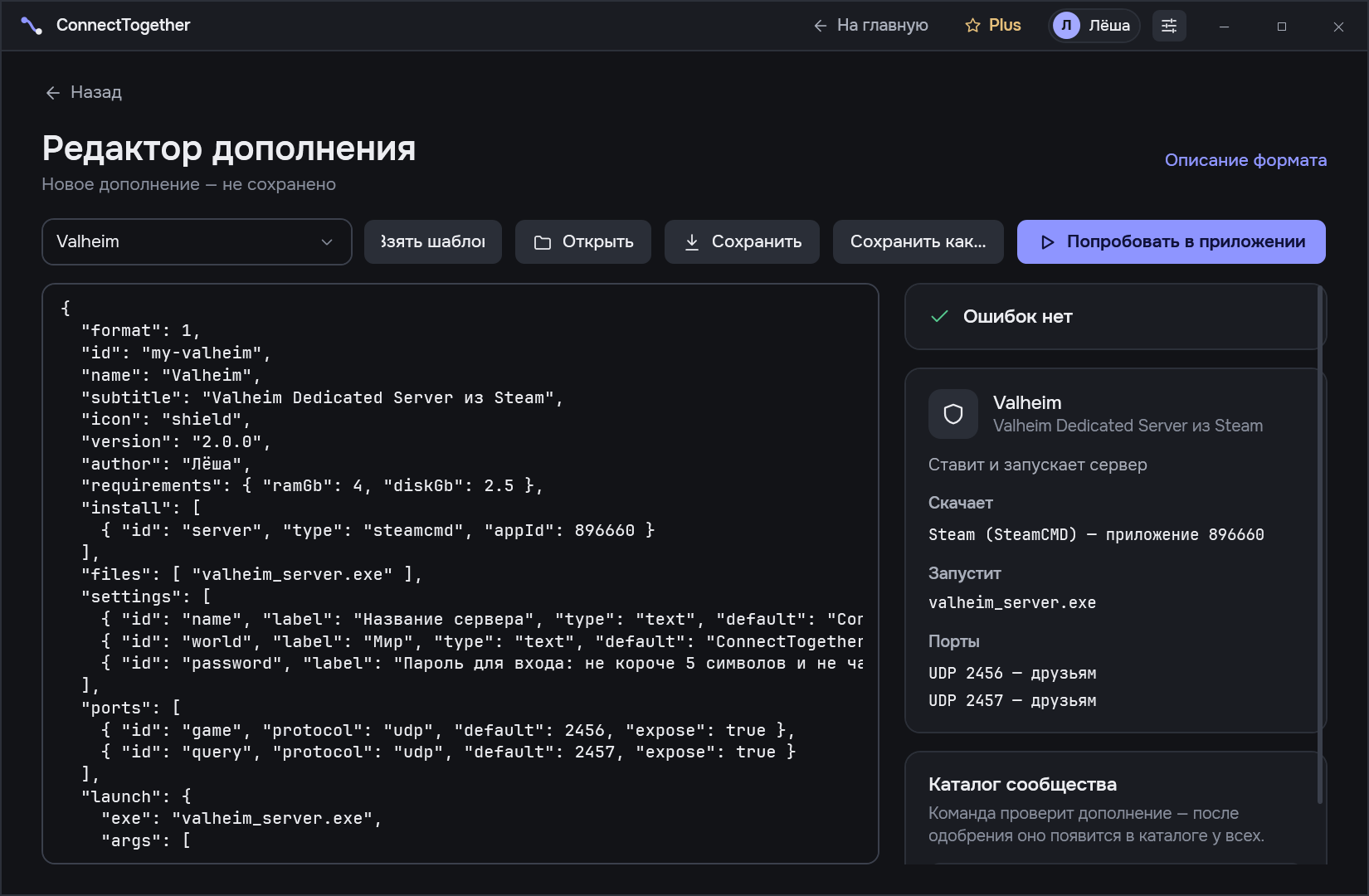
Что проверить в манифесте
portsдолжны соответствовать реальному серверу. Друзьям открываются игровые порты, а не консоль администрирования.joinдолжен объяснять действия на компьютере друга: нужное меню или консоль и формат строки подключения.guideдолжен быть понятен пользователю, который не видел ваш компьютер и не знает, как устроен сервер.- Признак готовности должен срабатывать после реального запуска, а не только после появления процесса.
- Остановка должна учитывать сохранение мира и штатное завершение сервера.
Для загрузок используются официальные HTTPS-источники с хэшем конкретного файла либо SteamCMD. При наличии лицензии её принимает пользователь. Не заменяйте её принятие скрытым действием установки.
Полный список полей и ограничения приведены в описании формата. Примеры встроенных игр находятся в репозитории дополнений.
Проверка вне редактора
При редактировании файла в VS Code используйте строку $schema из примера, чтобы получать подсказки по полям. Для проверки можно скачать addon-check из релизов репозитория:
addon-check-win-x64.exe addon.jsonИсправьте все ошибки, затем добавьте файл в ConnectTogether. Проверка структуры не доказывает, что ссылка загрузки, порт и игровой вход фактически работают.
Протестируйте полный сценарий
- Установите сервер с чистого состояния, если дополнение предусматривает установку.
- Убедитесь, что нужные файлы скачиваются и сервер действительно запускается.
- Создайте комнату и пригласите друга на другом компьютере.
- Попросите друга выполнить именно вашу подсказку подключения.
- Проверьте штатную остановку и повторный запуск сервера.
- Запишите версию сервера и результат проверки — эти сведения нужны при публикации.
Опубликуйте в каталоге
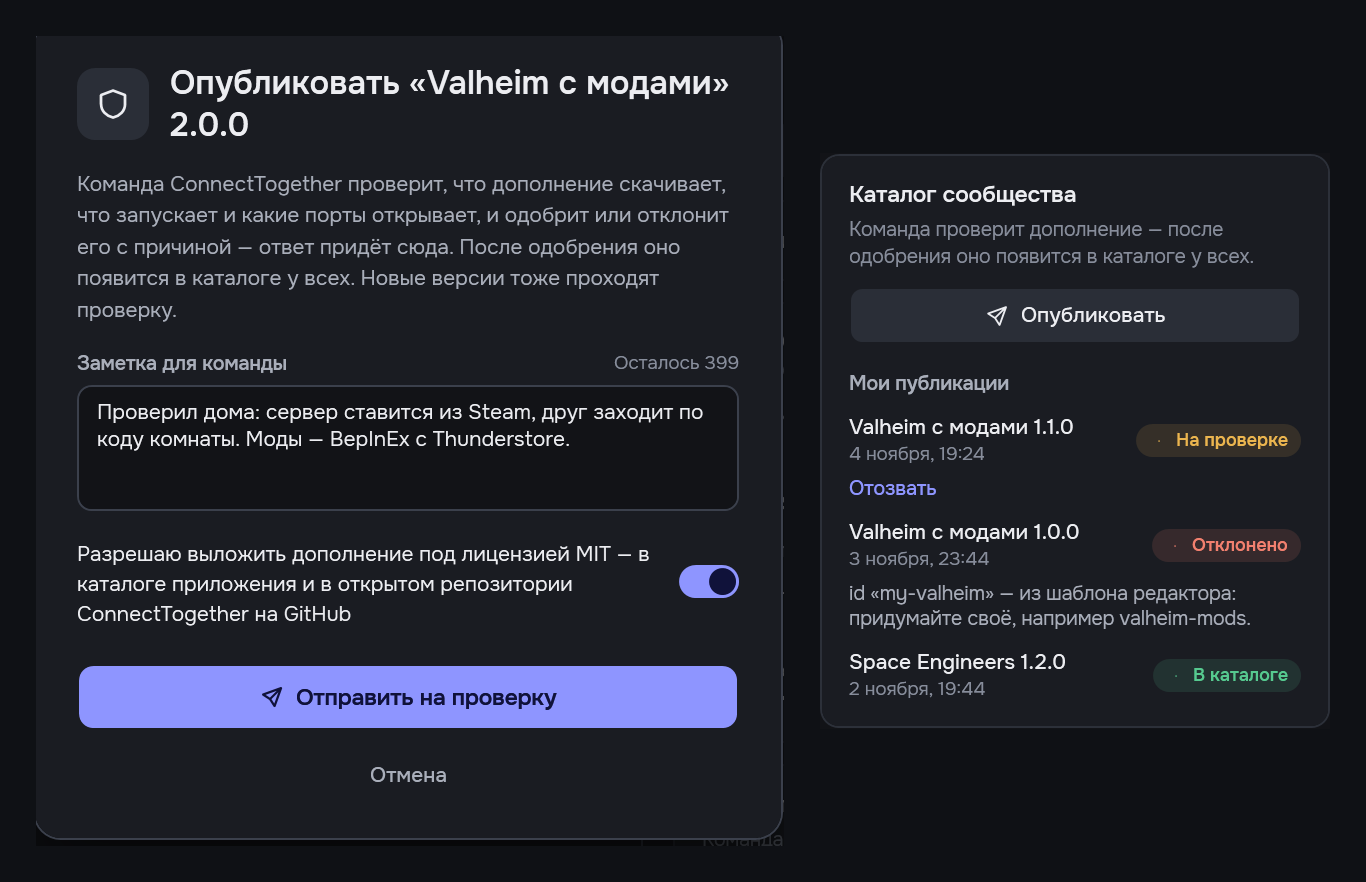
В редакторе откройте «Каталог сообщества» → «Опубликовать». Опишите проведённые проверки и согласитесь с публикацией под MIT. Публикация доступна вошедшим через Steam.
Команда рассмотрит дополнение. Одобренное появится в каталоге; при отклонении указывается причина. Статус заявки смотрите в «Мои публикации». До завершения проверки можно отозвать заявку или отправить исправление.
Новая версия
Обновление публикуется с тем же идентификатором и увеличенной версией и снова проходит проверку. Отправлять обновления одобренного дополнения может его автор.
Дополнения публикуются из приложения. Pull request в репозиторий используется для документации, схемы и примеров; каталог сообщества зеркалируется автоматически, поэтому ручные правки его папок не являются способом публикации.
Правила и критерии проверки находятся в руководстве для авторов.
