

Комната объединяет участников, голос и чат и обеспечивает доступ к игровому серверу хоста. Для игры нужен и работающий сервер: открытая комната сама по себе не создаёт мир в произвольной игре.
Что нужно хосту и друзьям
Хостом становится человек, на чьём компьютере вы запускаете игровой сервер или открываете мир для сети. У каждого друга должны быть ConnectTogether и подходящая версия игры.
Подготовьте сервер до проверки или воспользуйтесь установкой через дополнение игры. В Minecraft Java можно открыть одиночный мир для сети; Rust требует отдельного сервера.
Шаг 1. Откройте создание комнаты
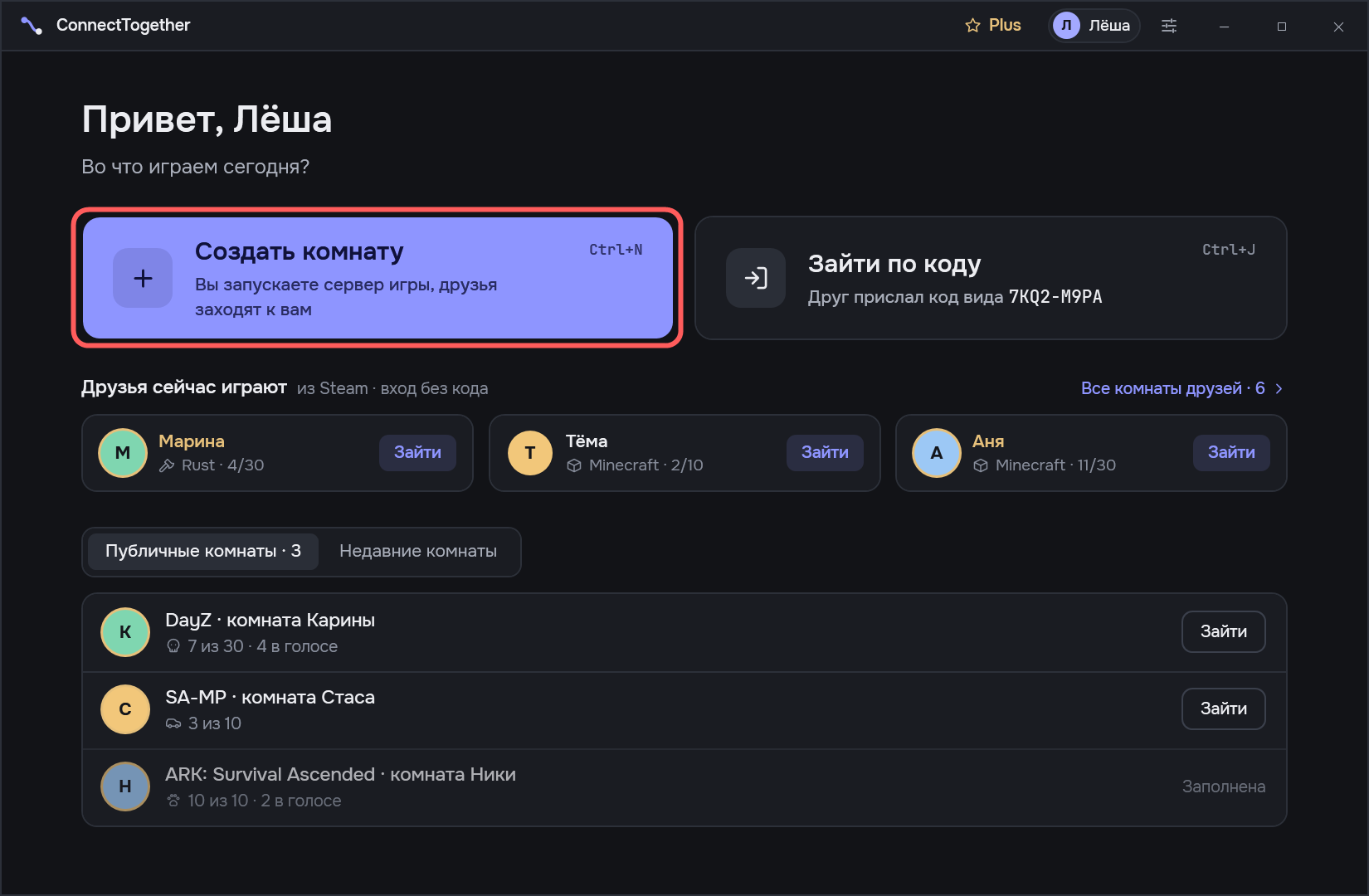
На главном экране ConnectTogether нажмите «Создать комнату».
Шаг 2. Выберите игру
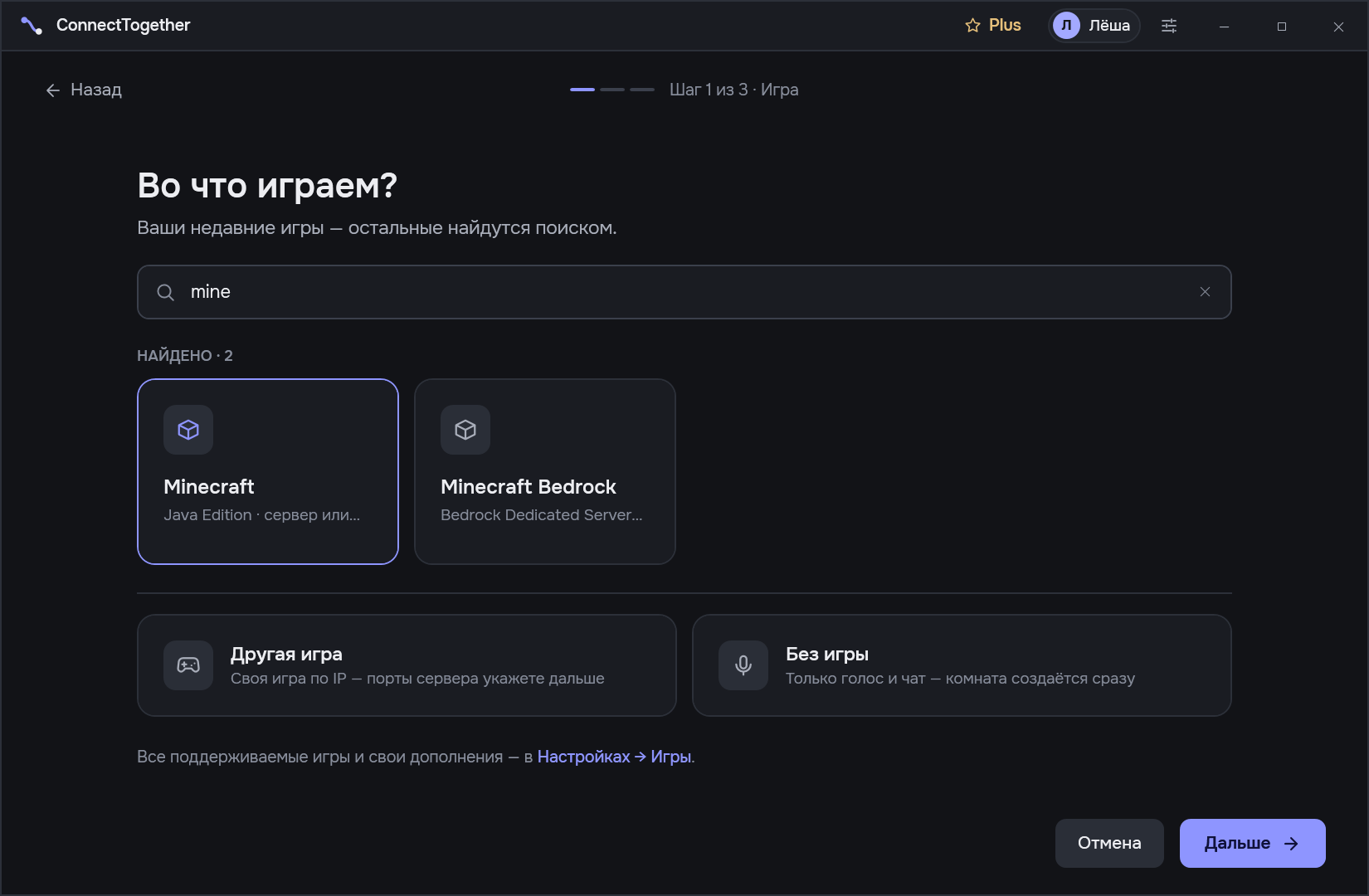
Выберите нужную игру и редакцию. Minecraft Java и Minecraft Bedrock — разные варианты. Если игры нет в списке, проверьте дополнения или выберите ручную настройку.
Шаг 3. Подготовьте игровой сервер
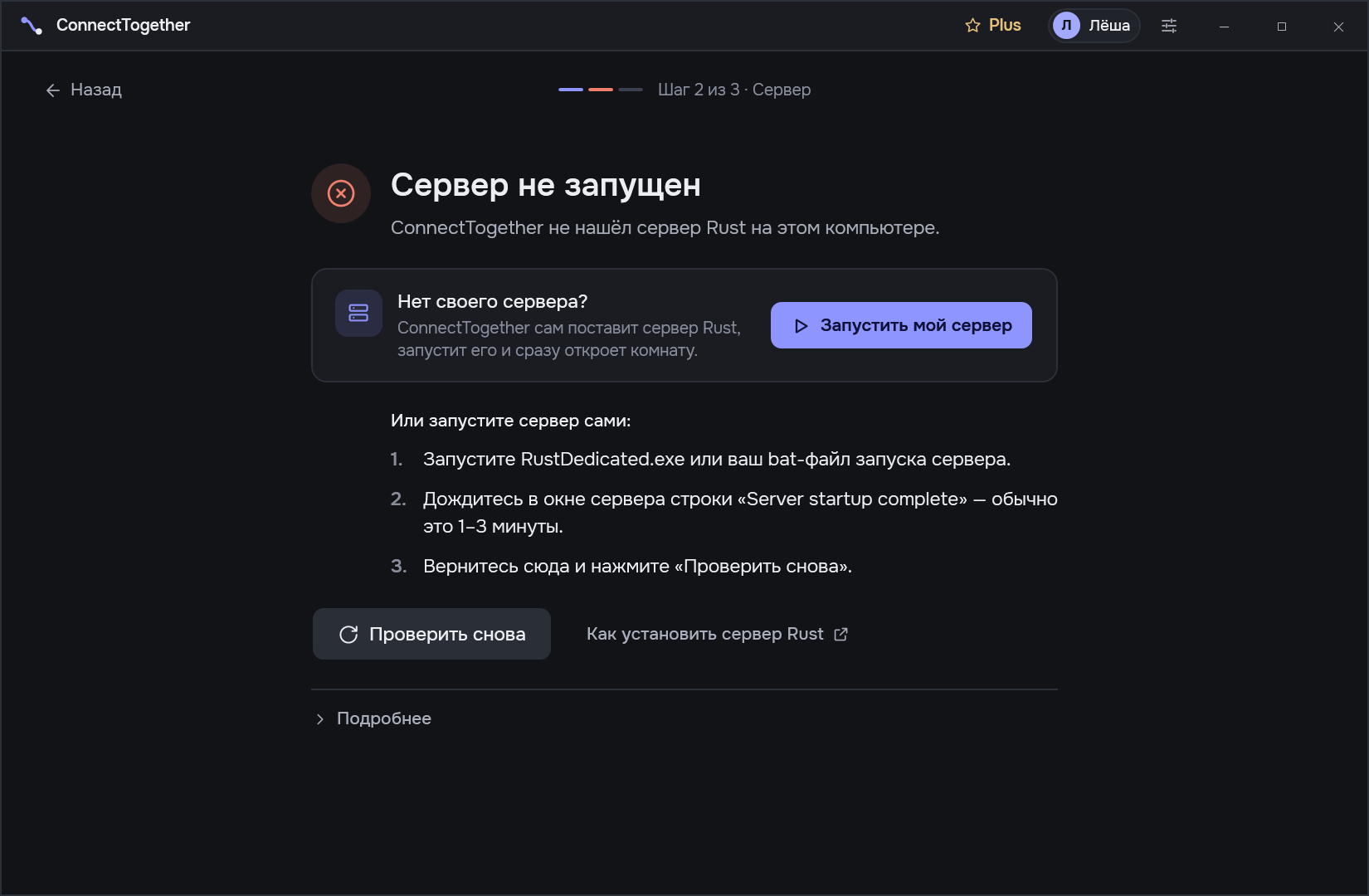
Если сервер уже запущен на этом компьютере, приложение проверит его порты. Не прерывайте запуск сервера только потому, что первая проверка пока не нашла его.
При сообщении «Сервер не запущен» выберите подходящий путь: запустить сервер самостоятельно или использовать «Запустить мой сервер», если это доступно у дополнения. Для самостоятельно запущенного сервера вернитесь после его готовности и нажмите «Проверить снова».
Шаг 4. Если сервер устанавливает приложение
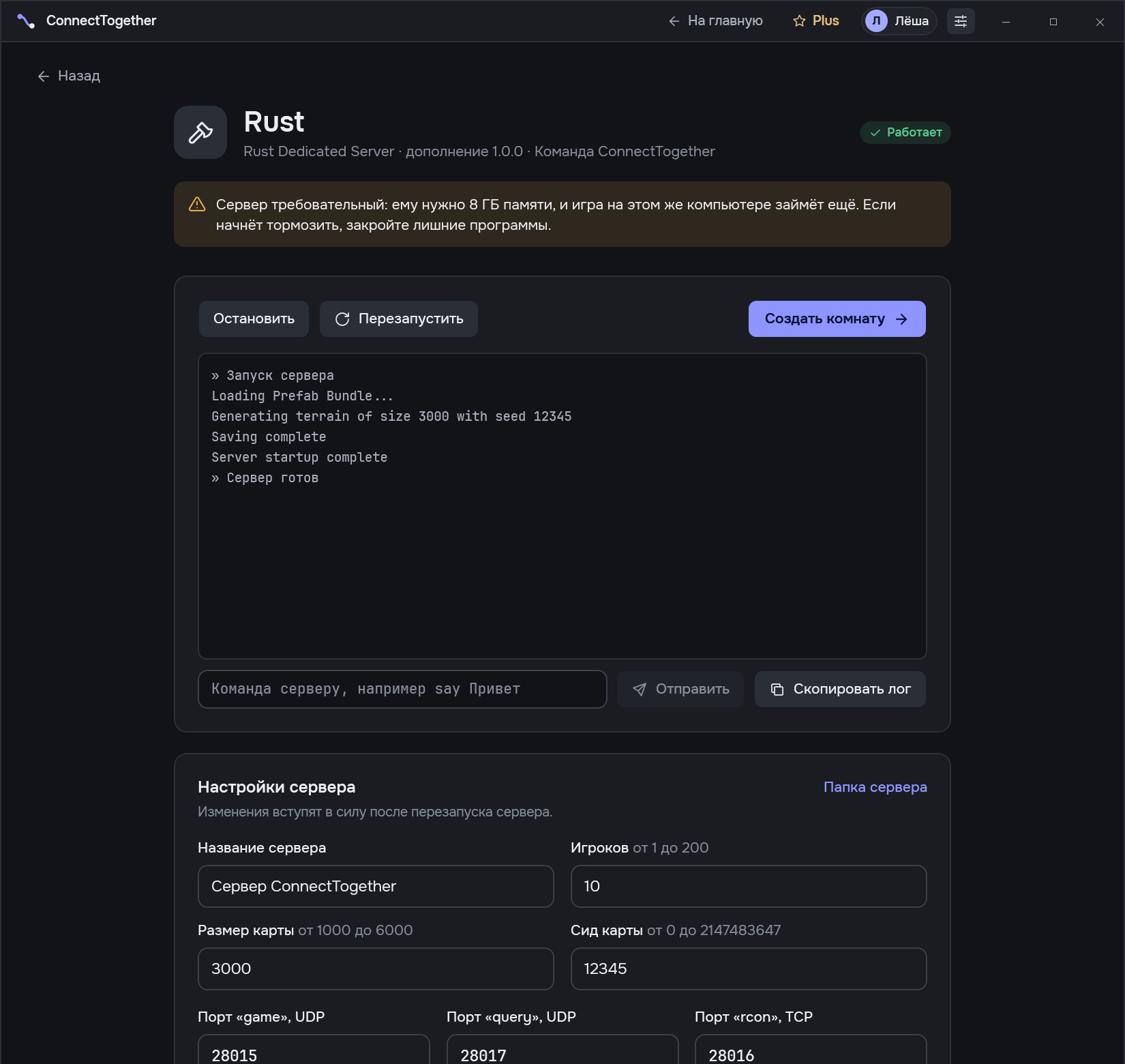
Дождитесь загрузки и установки файлов. Ознакомьтесь с лицензией сервера, если она предлагается, и подтвердите согласие самостоятельно. Проверьте доступные настройки и запустите сервер.
Не закрывайте приложение и сервер в процессе подготовки. Конкретная последовательность зависит от дополнения: игры с инструкцией требуют самостоятельного запуска, а дополнения с автоматическим запуском могут сразу открыть комнату после подготовки.
Шаг 5. Пригласите друзей
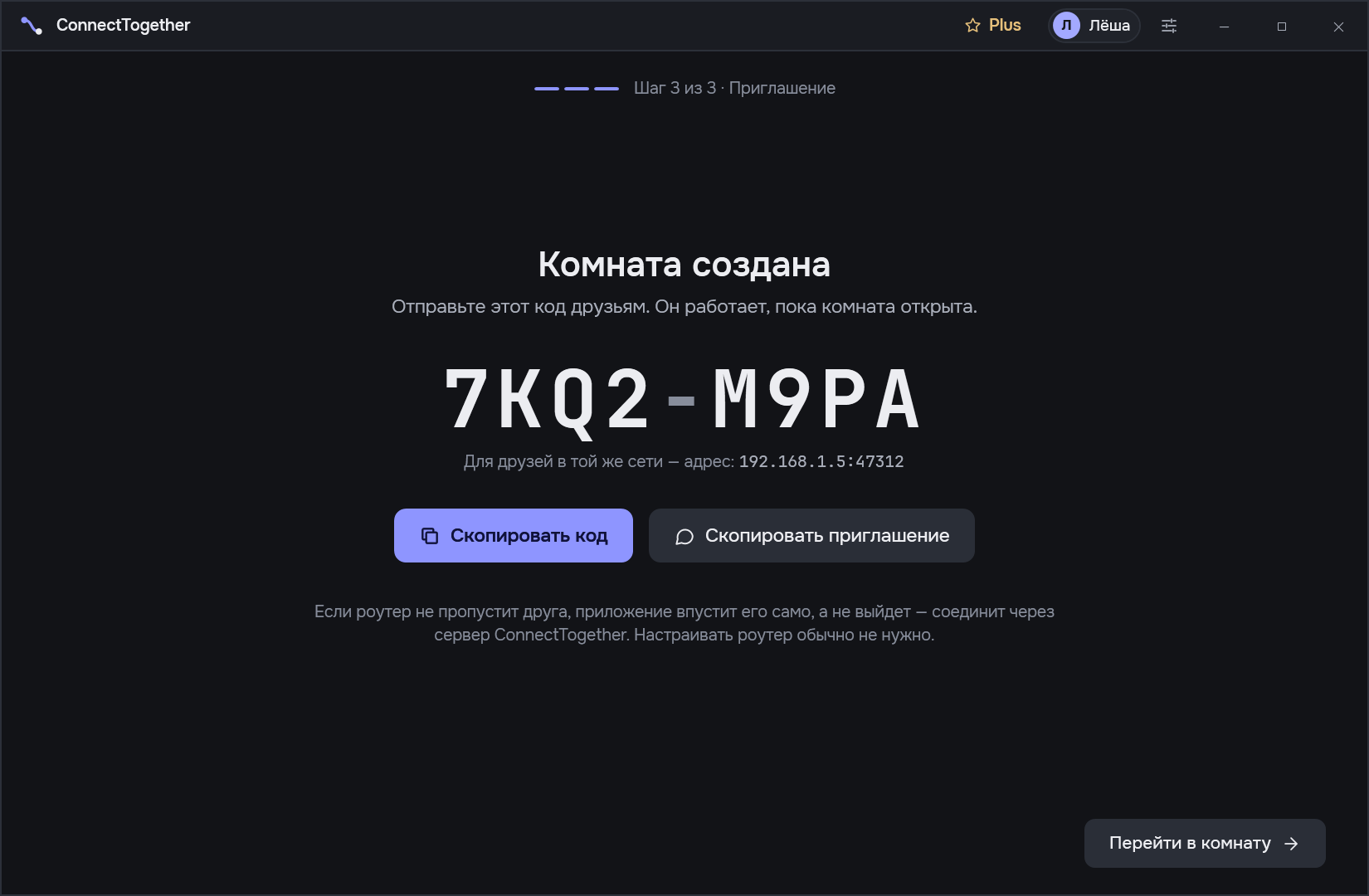
После создания комнаты скопируйте код или готовое сообщение-приглашение. Отправьте его тем, с кем хотите играть. Друзья сначала входят в ConnectTogether, а затем следуют инструкции «Как зайти в игру».
Что должно оставаться включённым
- Компьютер хоста и его подключение к интернету.
- ConnectTogether у хоста и участников.
- Игровой сервер; для мира Minecraft Java, открытого для сети, — сам мир у хоста.
Окна можно сворачивать. Завершение процесса, выход из мира, остановка сервера, переход компьютера в сон или потеря сети могут прервать игру.
Как проверить результат
Попросите одного друга пройти весь путь до входа в игру. Появление в списке комнаты подтверждает только первый этап. Когда друг загрузился в нужный мир, можно приглашать остальных.
Если комната работает, а игра не отвечает, не пересоздавайте всё сразу: проверьте сервер, его порт и состояние готовности по инструкции диагностики.
