

Начните с определения этапа, на котором остановилось подключение. Ошибка поиска комнаты, ошибка соединения между участниками и отказ самой игры требуют разных проверок.
Шаг 1. Сохраните текст ошибки
Запишите сообщение целиком или сделайте скриншот. Уточните, кто видит ошибку: хост или друг, в ConnectTogether или в самой игре. Не меняйте сразу порты, версию игры и настройки сети — так будет трудно понять причину.
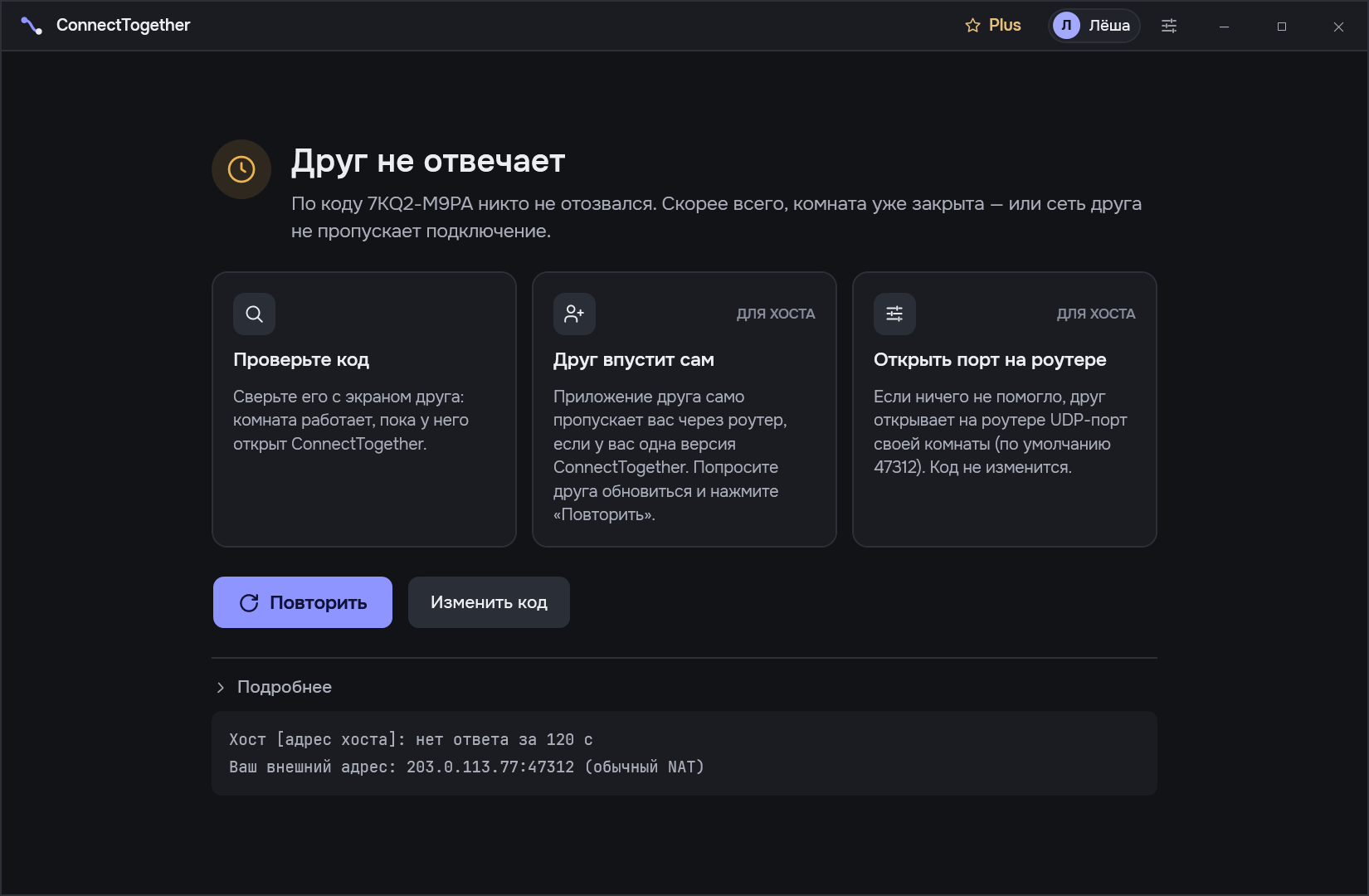
Если комната не открывается
- Убедитесь, что оба участника вошли в нужные Steam-аккаунты и запустили ConnectTogether.
- Попросите хоста подтвердить, что комната ещё открыта.
- Скопируйте приглашение заново из текущей комнаты. Приглашение от закрытой сессии может быть неактуально.
- Если не сработала ссылка в браузере, попробуйте вход по коду вручную.
- Откройте «Настройки» → «О приложении» и посмотрите состояние серверов ConnectTogether.
Когда приложение сообщает о недоступности служебного сервера, повторная установка игры не исправит эту причину. Сохраните сообщение и проверьте состояние позже.
Если комната видна, но соединение не устанавливается
Проверьте доступ к сети у ConnectTogether на обоих компьютерах. Если брандмауэр показывает запрос разрешения, убедитесь, что речь идёт о правильном приложении. Полностью отключать защиту для обычной проверки не нужно.
Ограничения провайдера, NAT и корпоративной или учебной сети могут мешать прямому соединению. Точный вариант определяйте по сообщению приложения. Наличие интернета в браузере не доказывает, что нужный сетевой обмен разрешён.
В качестве проверки можно поменять хоста и сравнить результат. Если доступен ретранслятор, ориентируйтесь на соответствующее состояние в приложении. Покупка Plus сама по себе не исправляет ошибочную настройку игрового сервера.
Если в комнату вошли, а игра не подключается
- Хост проверяет, работает ли игровой сервер и завершил ли он загрузку.
- Друг повторно копирует адрес или команду из блока «Как зайти в игру» на своём компьютере.
- Хост сравнивает выбранные в комнате порты и протоколы с конфигурацией сервера.
- Все участники сверяют редакцию игры, версию и необходимые моды.
- Если сервер требует дополнительные разрешения, хост проверяет их средствами игры.
В Minecraft Java хост должен либо открыть мир для сети, либо запустить отдельный сервер. В Rust одного открытого клиента игры недостаточно — нужен RustDedicated.
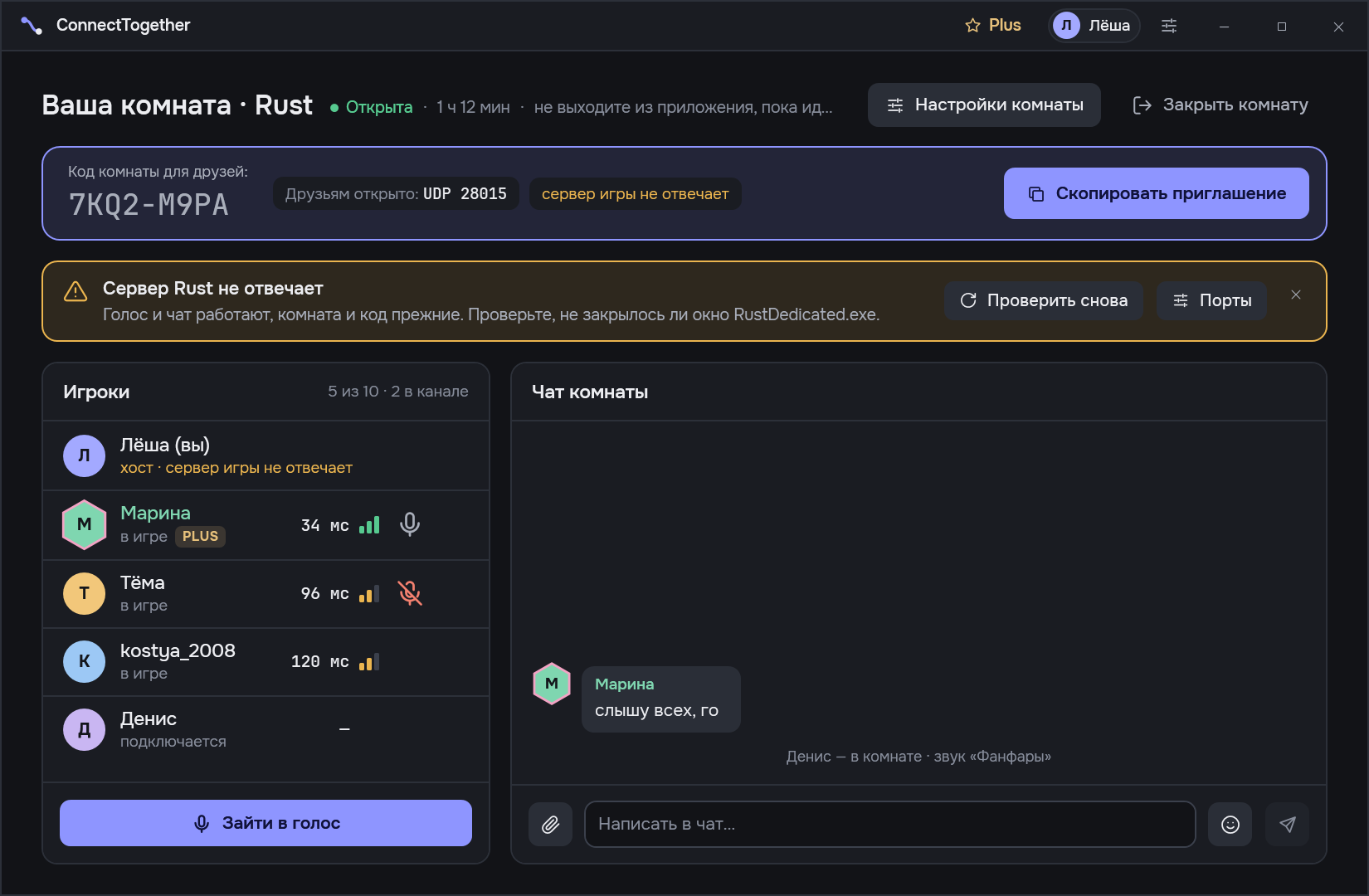
Если всё работало и внезапно отключилось
Уточните, не закрыл ли хост окно сервера, не вышел ли из мира и не перешёл ли компьютер в сон. Проверьте потерю сети и перезапуск игры. Для LAN-мира Minecraft после повторного открытия проверьте новый порт.
Если пропал только игровой мир, но голос и чат продолжают работать, начните с игрового сервера. Если исчезло соединение комнаты целиком, проверьте ConnectTogether и сеть.
Что отправить поддержке
Укажите версии ConnectTogether у обоих участников, игру и её редакцию, способ запуска сервера, этап ошибки и что уже проверено. Добавьте текст ошибки и диагностику из «Настройки» → «О приложении».
Напишите, воспроизводится ли проблема с другим хостом и без трансляции экрана. Это полезнее, чем сообщение «ничего не работает». Отдельные инструкции: Minecraft, Rust и другая игра.
