

Сначала убедитесь, что платёж действительно завершён, а ConnectTogether открыт в нужном Steam-аккаунте. Страница оплаты в браузере и статус Plus в приложении обновляются не одним и тем же действием.
Что проверить самостоятельно
- Откройте чек или историю операций и посмотрите результат платежа. Незавершённая операция ещё не является подтверждённой оплатой.
- Сверьте аккаунт в ConnectTogether с тем, из которого открывали покупку.
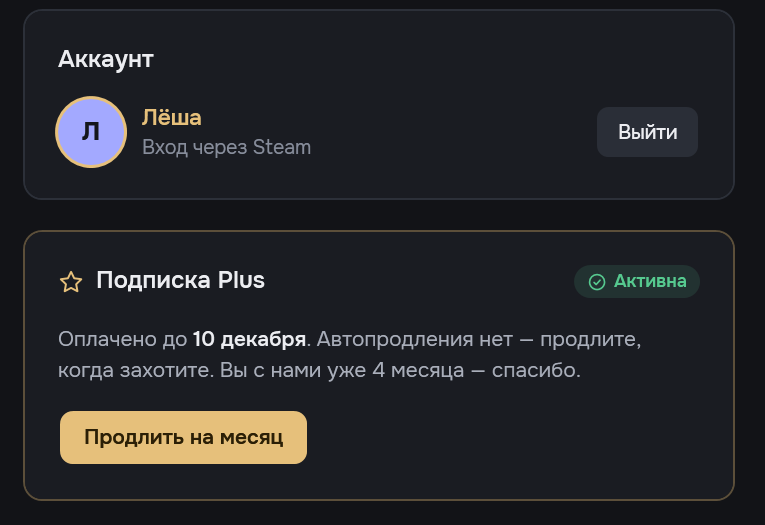
- Вернитесь в приложение и проверьте статус Plus и дату окончания.
- Если приложение закрывалось во время оплаты, запустите его снова и дождитесь обновления данных аккаунта.
- Запишите все сообщения, которые приложение показало после покупки.
Не оплачивайте повторно только потому, что статус ещё не обновился. Сначала выясните состояние первой операции.
Если Plus уже активен
Посмотрите дату окончания: новый период мог добавиться к существующему сроку. Если статус активен, но отсутствует конкретная функция, укажите, какая именно: свой код, оформление, качество трансляции или другое.
Если проблема касается подключения к игре, проверьте её отдельно. Активный Plus не исправляет остановленный игровой сервер и несовместимость версий.
Что отправить поддержке
Подготовьте дату и время платежа, сумму, номер операции или идентификатор из чека, версию приложения и сведения об аккаунте, для которого оформляли Plus. Приложите точный текст ошибки и опишите, закрывалось ли приложение во время оплаты.
Пароль Steam, коды подтверждения, CVV и полные реквизиты карты для проверки статуса Plus не нужны. Не публикуйте платёжный чек в открытом чате, если он содержит личные сведения.
Если браузер не открыл оплату
Проверьте, вошли ли вы в приложение и доступен ли сервер ConnectTogether. Не отправляйте перевод вручную по случайно найденным реквизитам: используйте страницу, которую выдаёт приложение для вашей покупки.
Если операция отклонена самой платёжной системой, сохраните её сообщение. Поддержке важно знать, было ли подтверждение перевода или ошибка появилась до него.
