

Если нужная игра отсутствует среди готовых вариантов, сначала проверьте каталог дополнений. Ручная настройка подходит, когда вы уже знаете, как запустить её сервер и какие порты он использует.
Выбрать готовое дополнение
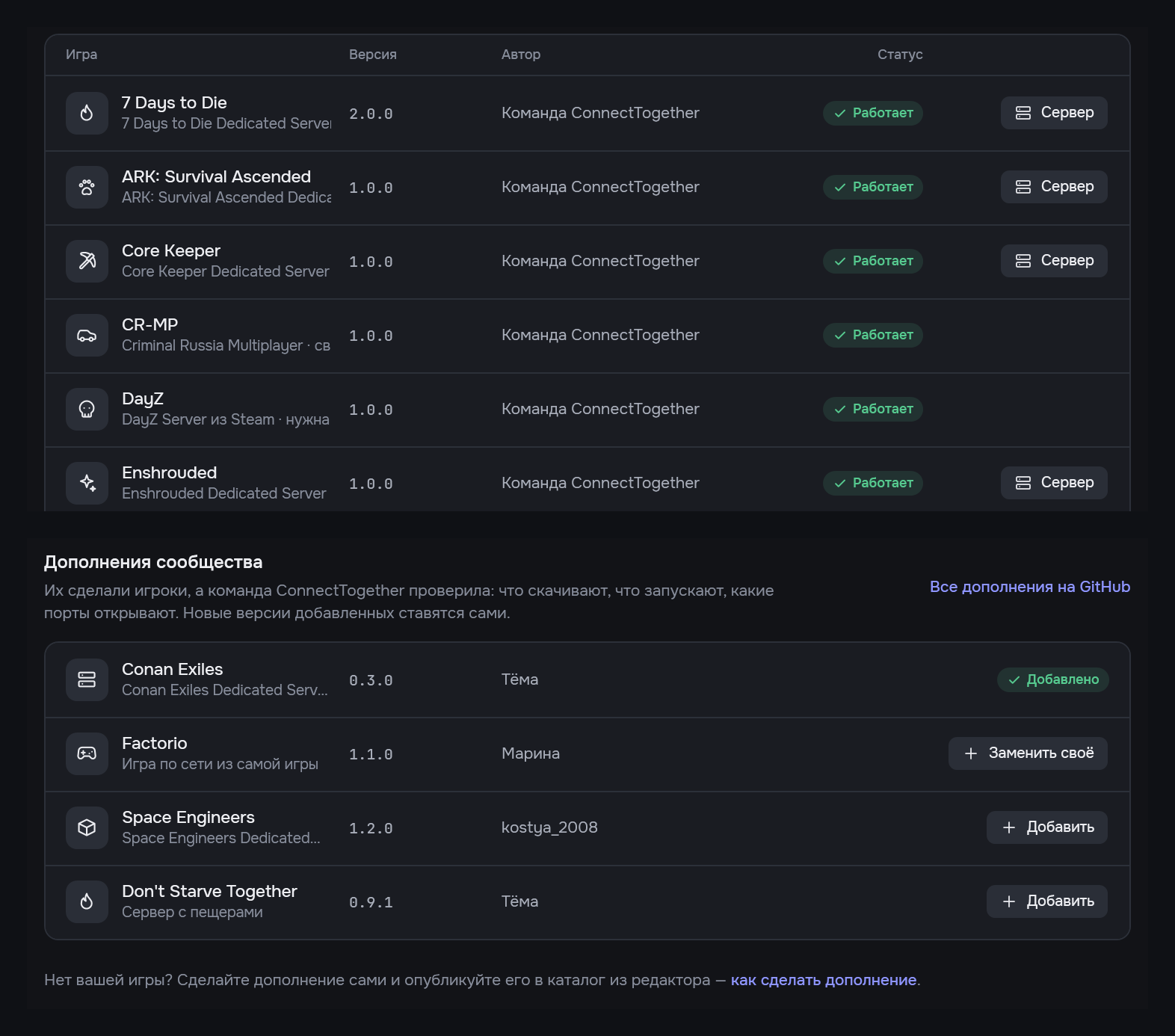
В приложение встроены дополнения для Minecraft Java и Bedrock, Rust, Terraria, Valheim, 7 Days to Die, Project Zomboid, Palworld, V Rising, Enshrouded, Satisfactory и Core Keeper.
Для других игр откройте «Настройки» → «Игры» и проверьте каталог сообщества. Дополнение может автоматически установить сервер или только показать порядок его самостоятельного запуска. Наличие карточки игры не означает, что у неё обязательно есть автоматическая установка.
Подготовить сервер вручную
- Уточните, поддерживает ли игра собственный сервер, сетевой мир или подключение по адресу.
- Запустите сервер либо откройте мир для многопользовательской игры.
- Дождитесь готовности. Нахождение в главном меню игры может быть недостаточно.
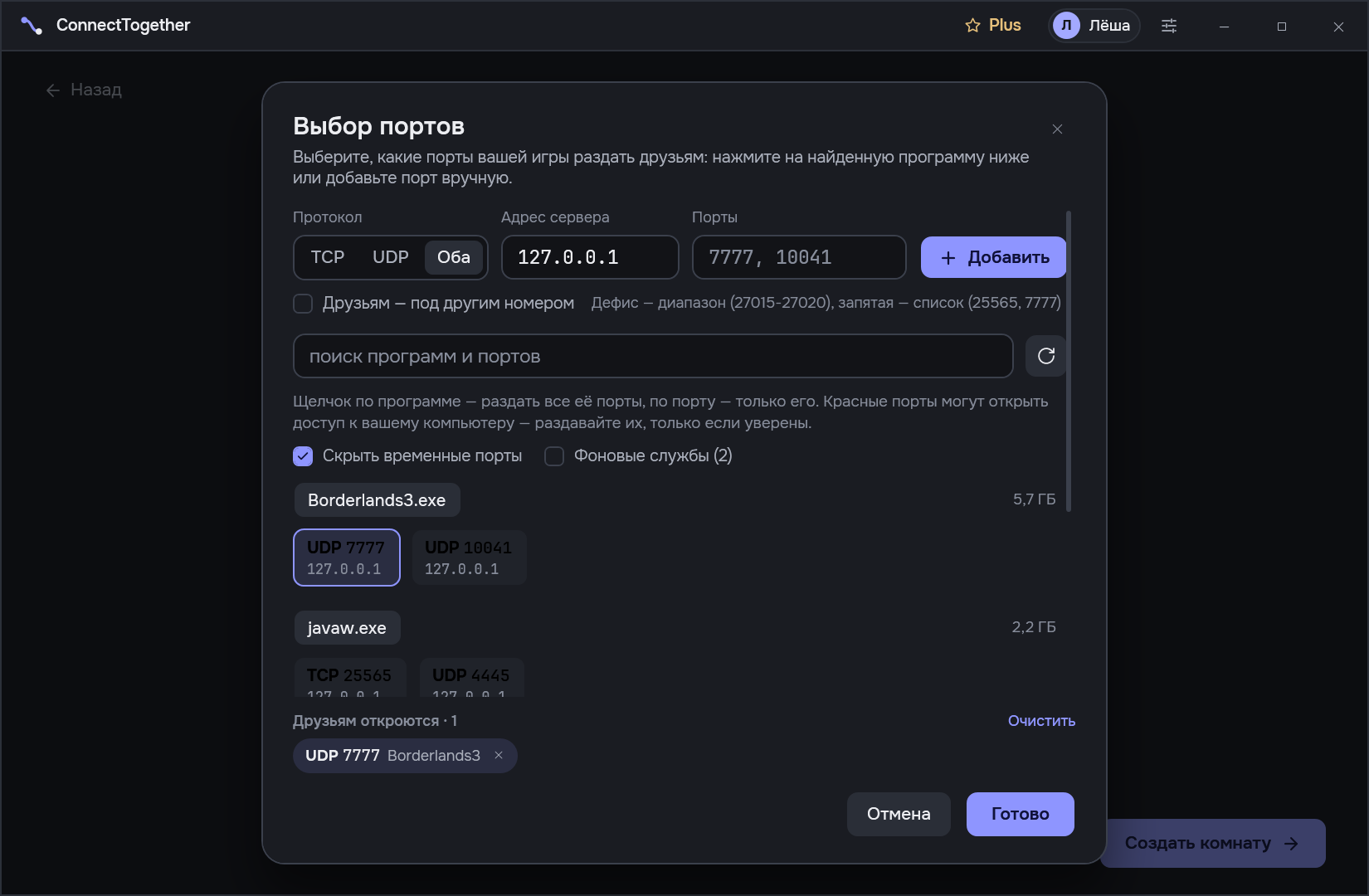
- Найдите в настройках или официальной документации игровые порты и протокол каждого из них: TCP или UDP.
- Выберите «Другая игра» в ConnectTogether и настройте нужные порты.
Если ваша версия приложения предлагает выбор процесса в настройках комнаты, выберите процесс игрового сервера. Не путайте его с лаунчером, установщиком или отдельным клиентом игры. После выбора проверьте фактические порты: автоматическое обнаружение не заменяет понимание того, какой сервер вы открываете.
Какие порты указывать
Некоторым играм нужен один порт, другим — несколько. Одинаковый номер в TCP и UDP обозначает разные сетевые точки; выбирайте протокол по документации игры.
Не добавляйте порт удалённого администрирования, RCON или панели управления только потому, что он присутствует рядом в конфигурации. Для входа игроков нужны игровые порты.
Как подключаются друзья
После создания комнаты друг входит в ConnectTogether и копирует адрес из своей подсказки. Затем открывает в игре подключение по IP, прямое подключение или соответствующую консольную команду.
Если полей несколько, перенесите адрес и порт отдельно. Код комнаты не является адресом игрового сервера. Подробности — в статье «Адрес подключения и порты».
Проверка и ограничения
Сначала проверьте подключение одного друга. Если сервер доступен локально, но не через комнату, сравните порты, протоколы и выбранный процесс. Если сервер вообще не запускается, сначала исправьте его собственную ошибку.
ConnectTogether не добавляет многопользовательский режим в игру, где его нет, и не заменяет её авторизацию, версии, моды или ограничения платформы. После успешной ручной настройки можно создать дополнение, чтобы не повторять инструкцию каждый раз.
